ChatGPT 账号怎么注册?从注册到第一次对话
从官方入口、邮箱验证和账号设置开始,安全完成 ChatGPT 注册、登录与第一次对话。
约 10 分钟
文章目录 点击展开
注册前先准备一个由你长期控制的邮箱,并确认你所在地区可以正常使用对应服务。不要从陌生人提供的链接登录,也不要购买来历不明的共享账号。
下图是操作流程示意,不是官方页面截图。实际界面、可用登录方式和验证要求请以 ChatGPT 当前页面显示为准。
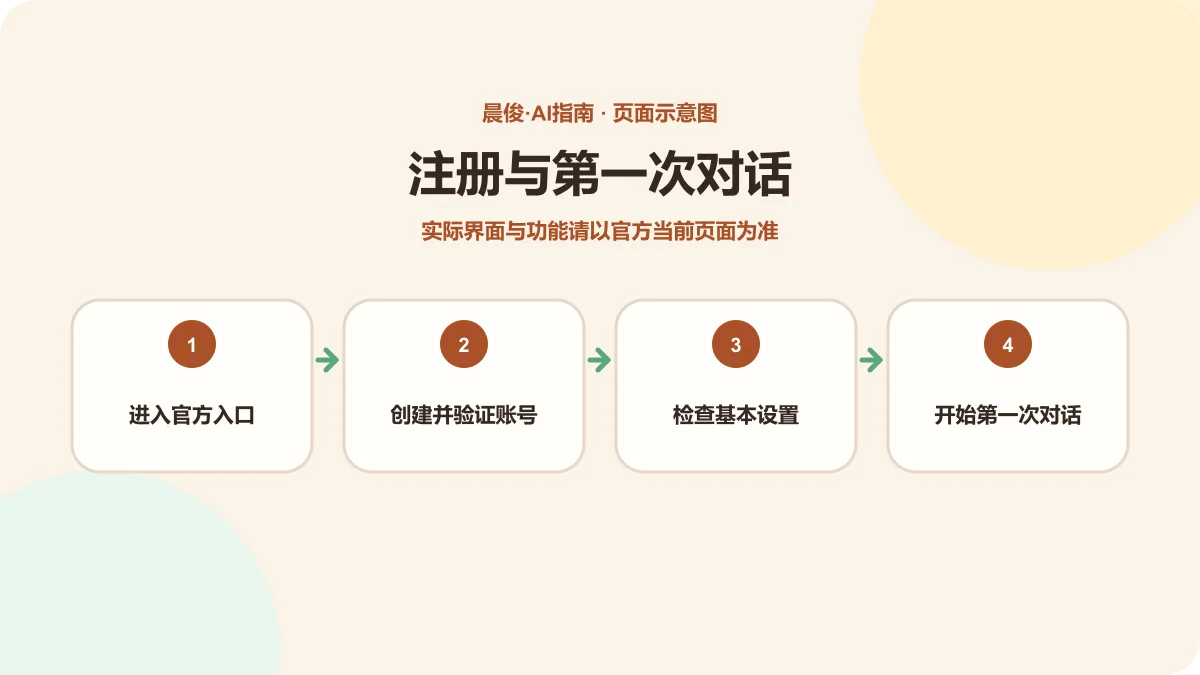
第一步:确认官方入口
在浏览器地址栏直接输入 chatgpt.com,核对域名后再继续。警惕要求下载未知软件、支付“注册费”或索取验证码的页面。
注册按钮、第三方登录方式和是否需要额外验证可能随地区与账号状态变化。遇到不一致时,不要尝试绕过,先查看官方帮助说明。
第二步:创建并验证账号
- 选择你能长期使用的邮箱或页面提供的第三方登录方式。
- 按页面提示完成邮箱验证。
- 设置独立、足够强的密码;不要与其他重要网站重复。
- 如果页面要求其他验证,只按官方页面操作,不把验证码发给任何人。
请保存好你使用的登录方式。比如用第三方账号创建后,下次也应选择相同方式,避免误以为账号或对话丢失。
第三步:检查基本设置
登录后可以先查看语言、主题、数据控制和安全相关选项。不同客户端的菜单位置可能不同,所以不必死记按钮位置,重点是理解每个设置会影响什么。
如果是工作、客户或学校资料,在上传前还要遵守所在组织的隐私和数据政策。
第四步:开始第一次对话
从一个低风险、可验证的小任务开始,例如:
我第一次使用 ChatGPT。请用 5 个要点解释它可以帮助我做什么,并给我一个 10 分钟能完成的练习。不要要求我提供个人信息。
阅读回答后,可以追问“把第 3 点举一个例子”或“改成适合完全没有技术基础的人”。这就是对话式使用的核心。
收不到验证邮件怎么办
- 检查垃圾邮件、推广邮件和邮箱搜索结果。
- 确认邮箱拼写正确,等待几分钟后再尝试页面允许的重新发送。
- 避免短时间内反复提交;必要时更换浏览器或关闭可能干扰页面的扩展。
- 查看官方状态与帮助中心,确认是否存在服务问题。
不要使用公开接码平台来长期维护重要账号。号码复用、短信公开、账号找回失败和平台不接受虚拟号码,都会带来风险。可阅读虚拟手机号风险科普。
注册后的下一步
继续阅读第一次使用 ChatGPT,认识新建对话、历史对话和基础设置。遇到页面差异时,以官方当前界面为准,不要把账号密码或验证码交给所谓“代操作”人员。
官方参考